
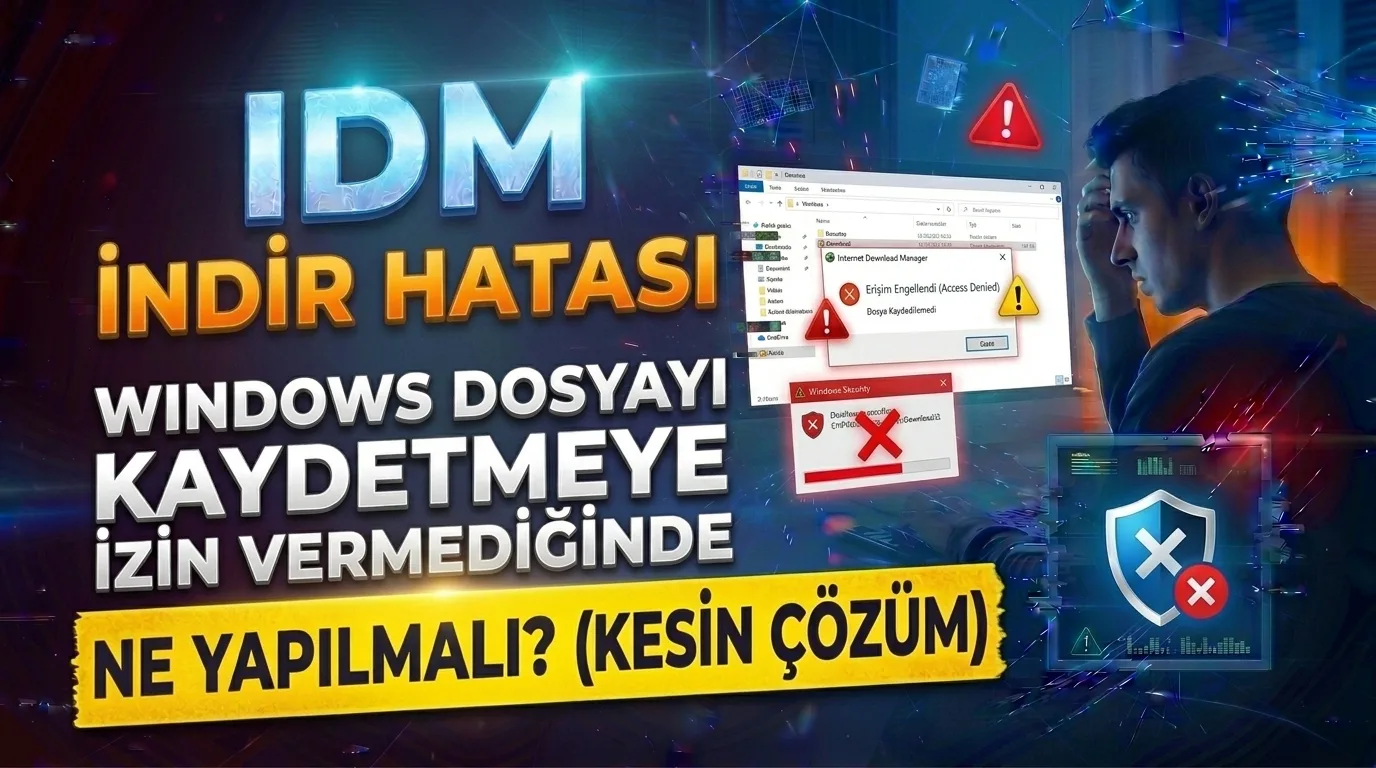
Internet Download Manager (IDM) kullanırken karşılaşılabilen sorunlardan biri, indirme işlemi tamamlanmak üzereyken dosyanın bilgisayara kaydedilememesidir. Bazen IDM indirme işlemini yüzde 100 seviyesine getirir ancak dosyayı belirtilen klasöre yazamaz. Ekranda "Cannot create output file" veya "Access is denied" gibi hata mesajları görülebilir. Bu durum her zaman internet bağlantısıyla ilgili değildir. Çoğu zaman Windows klasör izinleri, güvenlik ayarları veya seçilen kayıt konumundan kaynaklanır.
Özellikle idm indir işlemi sonrasında dosyaların kaydedilmemesi, büyük dosyalarla çalışan kullanıcılar için zaman kaybına neden olabilir. Sorunu çözmek için aşağıdaki kontrolleri sırayla uygulayabilirsiniz.
1. İndirme Klasörünün Erişilebilir Olduğunu Kontrol Edin
Öncelikle IDM'nin dosyaları kaydettiği klasörü açın. Bu klasöre küçük bir test dosyası oluşturmayı deneyin. Windows yeni dosya oluşturmanıza izin vermiyorsa IDM de aynı konuma dosya kaydedemeyebilir.
Böyle bir durumda Belgeler veya İndirilenler gibi kullanıcı hesabınıza ait başka bir klasör seçerek indirmeyi tekrar deneyin. Klasör izinleri hakkında daha fazla bilgi için Microsoft'un resmi Windows destek belgelerini inceleyebilirsiniz.
2. IDM Kayıt Konumunu Kontrol Edin
IDM programını açın ve Seçenekler bölümüne girin. Ardından Kaydet sekmesini inceleyerek farklı dosya türleri için belirlenmiş klasörleri kontrol edin.
Seçilen klasörün hâlâ mevcut olduğundan ve ilgili sürücünün bilgisayara bağlı olduğundan emin olun. Özellikle harici disk veya USB bellek kullanan kişilerde sürücü harfinin değişmesi indirme hatalarına neden olabilir.
3. Windows Güvenlik Ayarlarını İnceleyin
Windows Güvenliği içerisinde bulunan Denetimli Klasör Erişimi özelliği, korunan klasörlerde izinsiz dosya değişikliklerini engelleyebilir. Bu özellik IDM'nin dosya kaydetmesini de engelliyor olabilir.
Windows Güvenliği uygulamasını açın ve Virüs ve tehdit koruması bölümündeki fidye yazılımı koruma ayarlarını kontrol edin. IDM'nin engellendiğini görürseniz önce uygulamanın güvenilir ve orijinal olduğundan emin olun. Ardından gerekiyorsa yalnızca doğrulanmış uygulamaya izin verin. Güvenlik korumasını tamamen kapatmanız önerilmez.
4. Gereksiz İzin Değişikliklerinden Kaçının
Bazı kullanıcılar bu hatayı çözmek için bütün uygulamaları yönetici olarak çalıştırmayı veya sistem klasörlerine tam erişim vermeyi tercih eder. Ancak bu yöntemler güvenlik sorunlarına yol açabilir.
Bunun yerine kendi kullanıcı hesabınıza ait bir indirme klasörü kullanın ve yalnızca gerekli klasörün izinlerini kontrol edin. Kurumsal bilgisayarlarda yönetici onayı olmadan güvenlik ayarlarını değiştirmeyin.
5. İndirme İşlemini Yeniden Deneyin
Klasör ve güvenlik ayarlarını kontrol ettikten sonra küçük boyutlu bir dosya indirerek test yapın. İndirme başarılı olursa sorun büyük olasılıkla önceki kayıt konumunun erişim izinlerinden kaynaklanmıştır.
Internet Download Manager özellikleri ve kullanımı hakkında daha fazla bilgi almak isteyenler idm indir sayfasını inceleyebilir.
Sonuç
IDM dosyayı kaydedemediğinde sorun her zaman indirme bağlantısından kaynaklanmaz. Klasör izinleri, bağlantısı kesilmiş sürücüler ve Windows güvenlik özellikleri de bu hataya neden olabilir. Bu kontrolleri sırayla yapmak, bilgisayarınızın güvenliğini zayıflatmadan sorunun kaynağını bulmanıza yardımcı olur.